小记 | Homelab 实践
Table of Contents
Zerotier 回家 #
安装 Zerotier #
使用 Zerotier 作为虚拟局域网工具,可以让我们方便的连接到 Homelab 服务
为了方便管理 Docker Compose,我选择使用一个专用文件夹
新建文件夹 ~/docker-compose/zerotier,将以下内容写入 docker-compose.yml
version: "3.8"

services:
  zerotier:
    image: zerotier/zerotier
    container_name: zerotier
    restart: unless-stopped
    network_mode: host # 必须是 host 模式,才能加入虚拟网络

    cap_add:
      - NET_ADMIN
      - SYS_ADMIN
    devices:
      - /dev/net/tun # 允许使用 TUN 设备
    volumes:
      - ./zerotier_data:/var/lib/zerotier-one

volumes:
  zerotier_data:
执行 docker-compose up -d进行部署
过后还需要加入网络,网络 ID 从 Zerotier Central 处可获得
运行命令以加入局域网
docker-compose exec zerotier zerotier-cli join <网络 ID>
完成后,在其余设备上安装 Zerotier 即可
但是,仅限如此,我们只能访问已经加入 Zerotier 网络的设备,不能访问局域网内其他设备,所以还需要配置路由
配置局域网路由 #
进入 Zerotier Central,点选自己创建的网络
Private,这样会分配固定 IP 地址;如果不选择 Private,请对 Homelab 设备编辑 IP Assignments 和 Do Not Auto-Assign IPs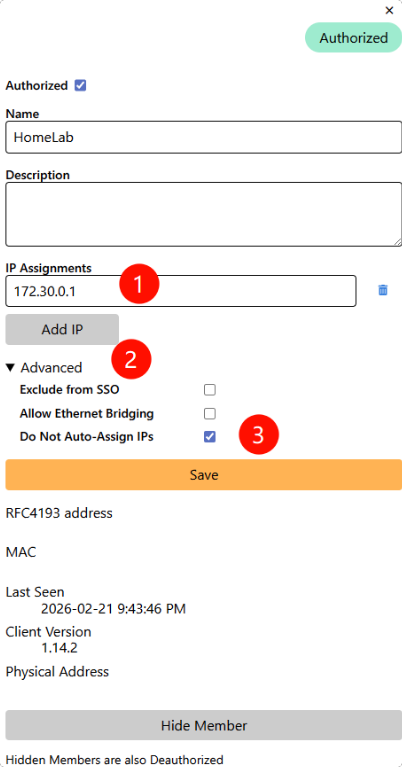
接着划到 Advanced -> Managed Routes -> Add Routes,添加路由
| Destination | Via |
|---|---|
| 局域网子网 (如 192.168.1.0/24) | Homelab IP(如 172.30.0.1) |
添加提交后就可以通过 Zerotier 访问局域网设备
用家中网络访问外网 #
有时候或许需要通过家里的网络访问外网,此时也需配置路由
添加路由
| Destination | Via |
|---|---|
| 0.0.0.0/0 | Homelab IP(如 172.30.0.1) |
当然,此处仅为 Zerotier 云端配置,还需要修改每个设备
Windows #
右键 Zerotier 托盘图标,选择 Allow Default Route Override
Android #
进入 Zerotier APP,进入网络详细界面,转到 Configuration,勾选 Route all traffic through ZeroTier
DNS 配置 #
部分 DNS 提供了 DNS 重写功能,允许我们指定域名解析,可以在 Zerotier 中配置,使得每个设备都可以通过自定义域名连接到某个服务
搭配 Nginx Proxy Manager 食用更佳
不过,这部分笔者并未跑通,目前笔者选择在 Zerotier 客户端上使用自定义 DNS
服务导航(列表) #
我自己手搓了一个 FloatSheep FNG Gateway | Export Port
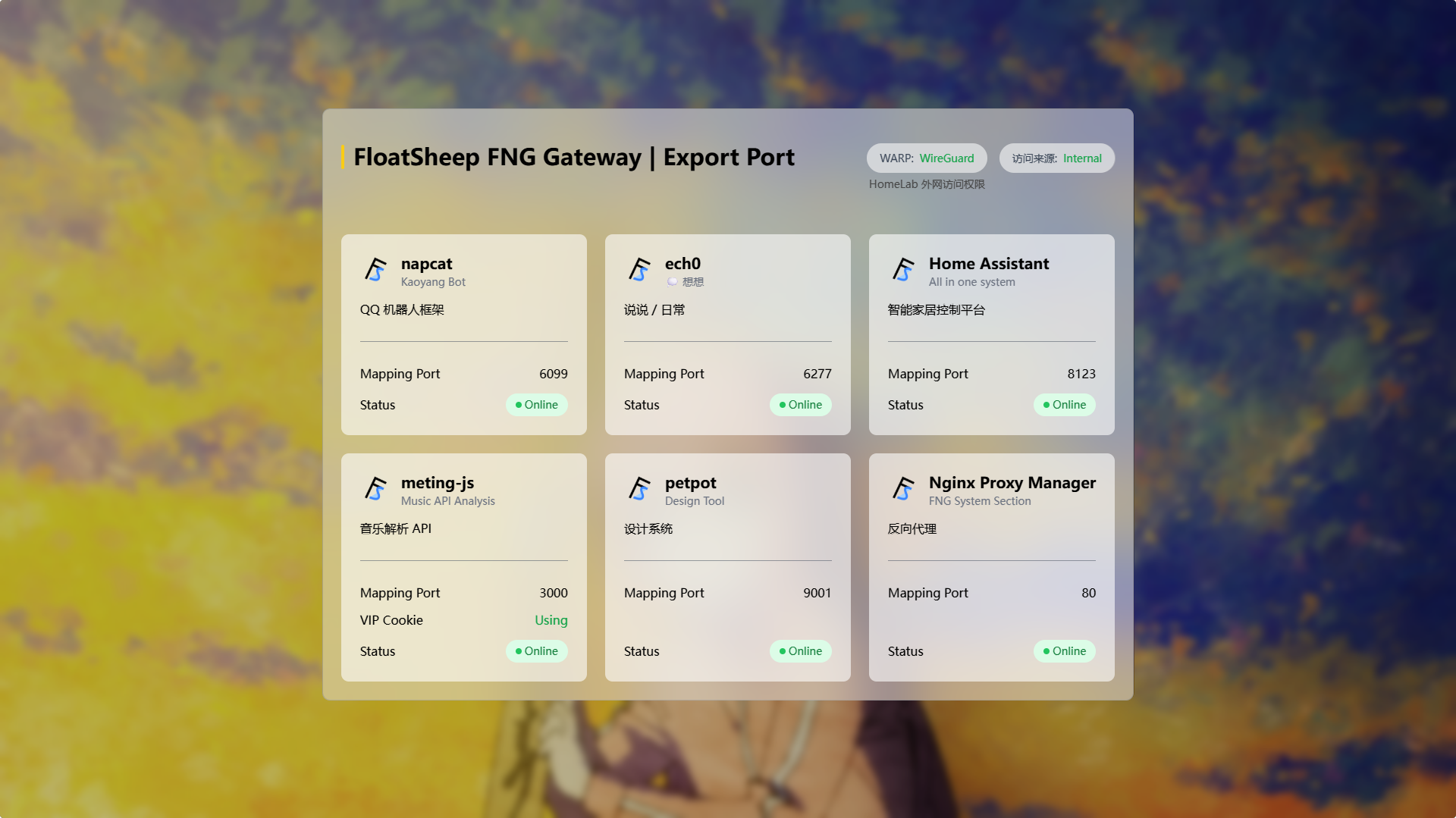
原理其实就是前端访问 API -> API 利用 Unix Socket 访问 Docker Engine API,获取数据然后返回
对于访问来源的判断:有一个数组,依次是 本地地址、内网地址、外网地址,请求到哪个就判断是哪个来源
其他玩法等待挖掘…